Как подключиться к вебинарам. Инструкция для новичков
В этой инструкции я буду описывать подключения к вебинарам из-под операционной системы WIndows, а вот мой любимый Linux разработчики вебинарной платформы обошли стороной =(
Ну да ладно. Итак, у нас на компьютере есть ОС Windows, а под ним один из самых удобных браузеров - Google Chrome. Если у вас еще нет Хрома, очень рекомендую его поставить, вот ссылка:
Google Chrome
А, если Фаерфокс вам больше по душе - прекрасно, он ничуть не хуже, но в инструкции я все же за стандарт возьму Хром, просто для удобства.
Итак, шаг первый - регистрация
Для регистрации на вебинаре стоит перейти по ссылке, которую вы получили через личное сообщение, или нашли на форуме.
Выглядеть это может приблизительно так:
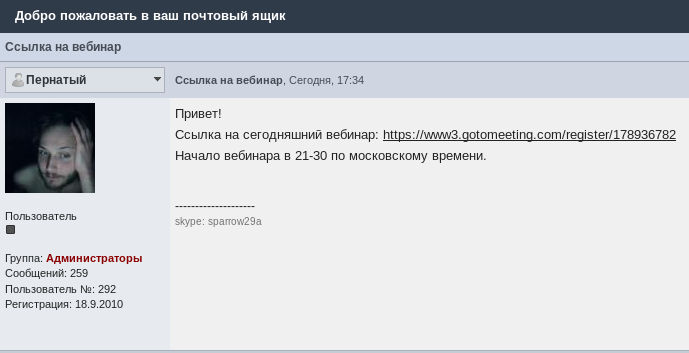
А после перехода по ссылке должна появиться форма регистрации
 First Name
- это ваше имя,
Last Name - фамилия, а
Email Adress - адрес электронной почты.
Вместо имени и фамилии можно указать свой ник на форуме и что-нибудь еще. Я, к примеру, обычно указываю себя как Саня Пернатый - и ник на форуме видно и имя.
А адрес электронной почты укажите лучше настоящий =)
После заполнения этой нехитрой формы просто нажмите кнопку
Register Now и тогда... система поблагодарит вас за регистрацию и покажет ссылку для входа на вебинар:
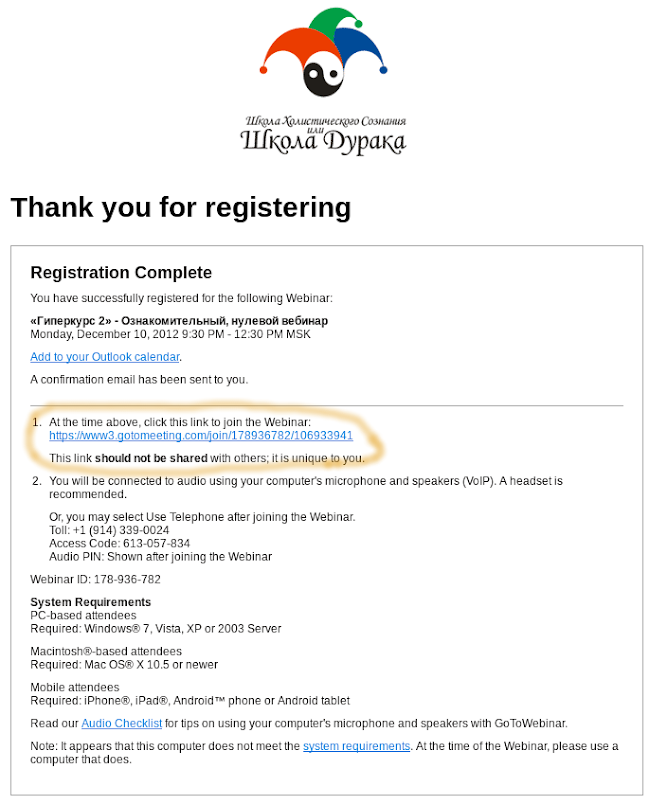
Если вы нажмете на ссылку для входа раньше начала вебинара, то перед вами, скорее всего, предстанет вот такая картинка:
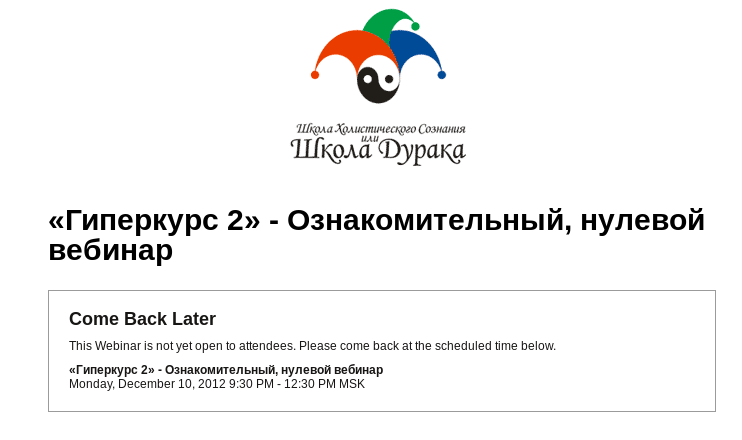
Надпись "Come back later" приглашает прийти по этой ссылке попозже, можно просто в нужный момент обновить страницу.
Но это уже не касается регистрации...
Шаг второй - подключение к вебинару
Итак, вы нажимаете ссылку для входа на вебинар... и система, скорее всего предлагает вам установить Java - смело ставьте, она не помешает, а только поможет быстрее подключаться к вебинару,
после успешной установки Java вход на платформу должен произойти автоматически. Если же этого не произошло, вы всегда можете вручную скачать программу для входа на вебинар, щелкнув по ссылке "download GoToMeeting".
После скачивания просто запустите эту программу и приступайте к следующему шагу.
Шаг третий - Участие в вебинаре
Итак, вы тем, или иным образом подключились к вебинарной платформе, и на вашем экране должно появиться вот такое окошко:

(картинку стащил с другого сайта, не могу сейчас сам на платформу зайти)
Цифрой 1 те, кто делал этот снимок, обозначили переключатель с микрофона и динамиков на телефон. На этом снимке экрана переключатель в правильном положении! Вариант с телефоном для нас не подходит.
Вы ведь обзавелись уже гарнитурой? Нет? Не беда, лишь бы какое-то звуоковое устройство было - колонки, или наушники. Для начала хотя бы услышать всех. Только очень не советую включать колонки вместе с микрофоном - эхо гарантировано.
Итак, переключатель стоит в правильном положении "Mic & Speakers" ("Микрофон и динимики"), и вы должны слышать ведущего и других участников вебинара, у которых включен микрофон.
Если же звука нет, нажмите на надпись "Settings", что под цифрой 3 на этом рисунке, должно появиться вот такое окно:

Цифрой 1 здесь заботливо отметили выпадающий список, в котором можно выбрать свой микрофон из числа доступных в системе устройств. Но нас сейчас больше интересует не микрофон, а динамики.
Чуть пониже блока настройки микрофона есть блок настройки динамиков - "Speakers Setup", в нем вы можете не только выбрать подходящее устройство из списка, но и проверить его, нажав кнопку "Play Sound". Удалось услышать звук? Нет? А если попробовать другое устройство из списка?
Кстати, микрофон тоже можно проверить прямо в этом окне - рядом с выбором микрофона есть индикатор уровня сигнала - показывает ли он что-то, когда вы говорите в микрофон?
Ну и напоследок не забудьте нажать кнопку "Ok", чтобы программа в свою очередь не забыла только что настроенные параметры.
А теперь вернемся к предыдущей картинке
Здесь цифра 2 указывает на значок микрофона. Если этот значок перечеркнут - вы не можете говорить. Либо микрофон отключен организатором, либо вы его отключили сами с помощью зеленой кнопки с изображением микрофона в левой верхней части изображения, прямо под красной стрелкой. Кстати, красная стрелка помогает временно скрыть большую часть окна вебинарной платформы - если оно вам надоедает своим видом.
Впрочем, надеюсь, что не надоедает, так как там есть еще несколько полезных элементов - список участников "Attendee List" и чат ("Chat"). Эти элементы можно тоже частично скрывать с помощью кнопок "-" рядом с их заголовками и показывать снова, нажимая на кнопку "+". А еще в блоке "Audio" помимо настроек звука показываются уровни входного и выходного звуковых сигналов (микрофона и динамиков), а также, что самое интересное и полезное, имена участников, которые в данный момент говорят. Этого, к сожалению, на этом рисунке не видно.
Ну а в чате можно пообщаться с другими участниками даже, если у вас отключен микрофон.
(продолжение следует)


 Попробовал показать в ней, как установить Java и научить Хром заходить на вебинарную платформу без постоянного, набившего многим аскомину скачивания программы от gotomeeting...


 А вот под Линукс GoToWebinar пока что нет...

