


02.12.2018, 14:17
В этой инструкции описано подключение к вебинарам из-под операционной системы Windows (начиная с Windows 7) и браузера Google Chrome или Mozilla Firefox.
Также вы можете зайти на вебинар из-под Mac OS X (версии 10.9 и новее).
Под Linux также возможно зайти на вебинарную платформу в качестве слушателя, но в этом случае часть функций будет вам недоступна, то же касается и мобильных платформ.
Если у вас еще нет браузера Google Chrome, то рекомендуем его поставить, вот ссылка:
https://www.google.com/chrome//?hl=ru
Итак, шаг первый - регистрация.
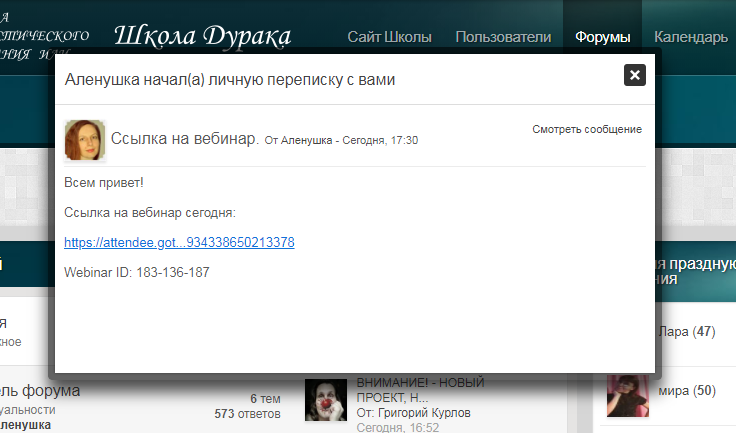
Для регистрации на вебинаре перейдите по ссылке, которую вы получили через личное сообщение.
Выглядит это примерно так:
После перехода по ссылке должна появиться форма регистрации:
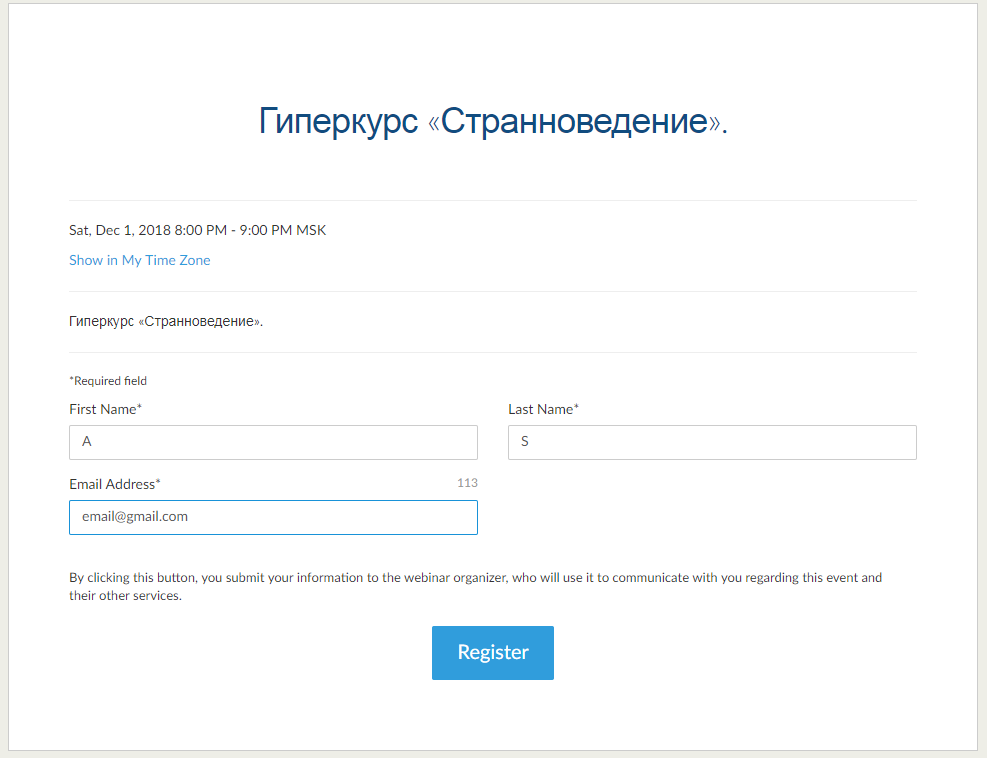
First Name - это ваше имя, Last Name - фамилия, а Email Adress - адрес электронной почты.
Вместо имени и фамилии можно указать, например, свой ник на форуме (но оба поля должны быть заполнены). А адрес электронной почты укажите лучше настоящий, потому что на него придет сообщение от вебинарной платформы.
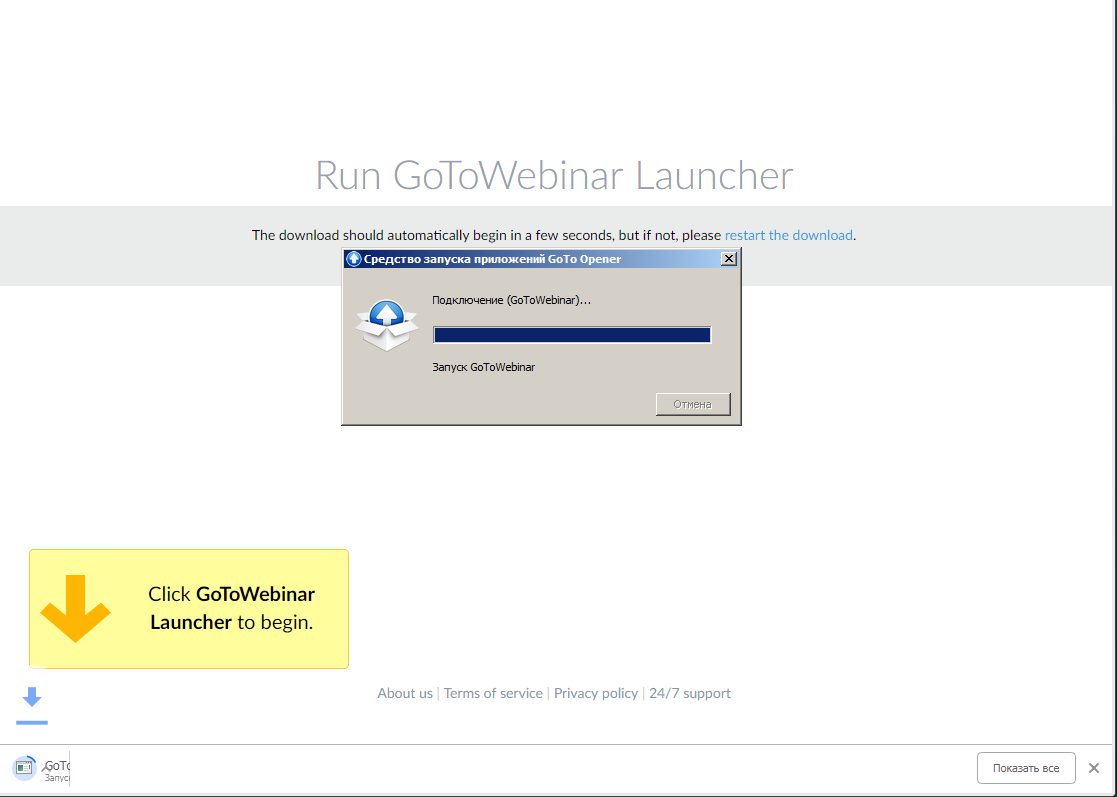
После заполнения этой формы нажмите кнопку "Register" и тогда система поблагодарит вас за регистрацию и начнется загрузка вебинарной платформы:
Если вы нажмете на кнопку "Register" до того, как открылась вебинарная платформа, то перед вами, скорее всего, предстанет вот такая картинка:
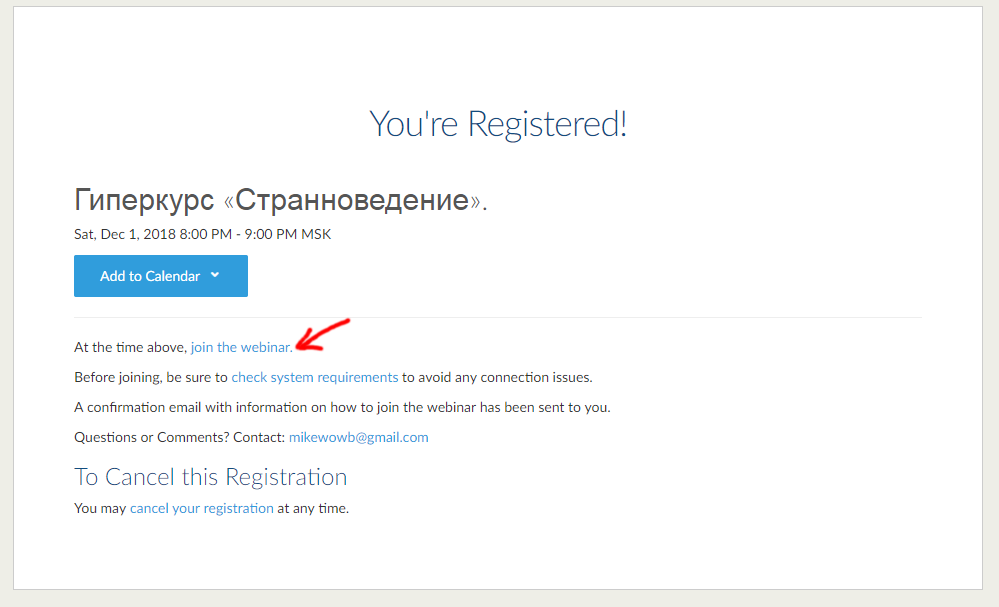
Можно закрыть эту страницу и зайти в то время, когда будет открыта платформа (она открывается за 15 минут до начала вебинара) или просто в нужный момент нажать на ссылку "join the webinar", отмеченную красной стрелкой на картинке.
Шаг второй - участие в вебинаре
Итак, вы тем или иным образом подключились к вебинарной платформе, и на вашем экране должно появиться вот такое окошко:
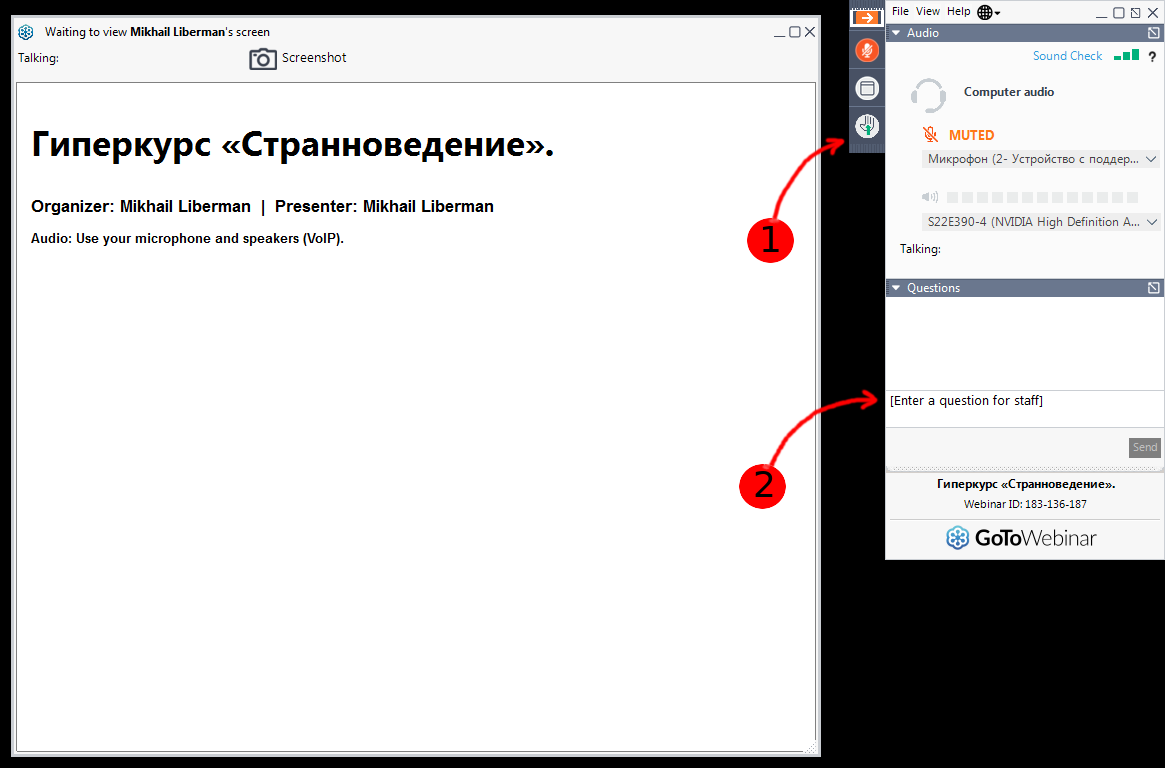
В левой части вы видите окно презентации, в котором будет транслироваться экран презентатора, а справа - основное окно вебинарной платформы, внизу которого есть поле для ввода сообщения. В этом поле вы можете написать вопрос организаторам, на картинке оно обозначено стрелкой 2, для отправки сообщения нажмите "Enter" или кнопку "Send".
Также вы можете "поднять руку" (стрелка 1), обращая на себя внимание организатора для того, чтобы он добавил вас в список панелистов или включил вам микрофон.
Панелистами называются участники вебинара, имеющие возможность писать в общем чате, общаясь с другими участниками.
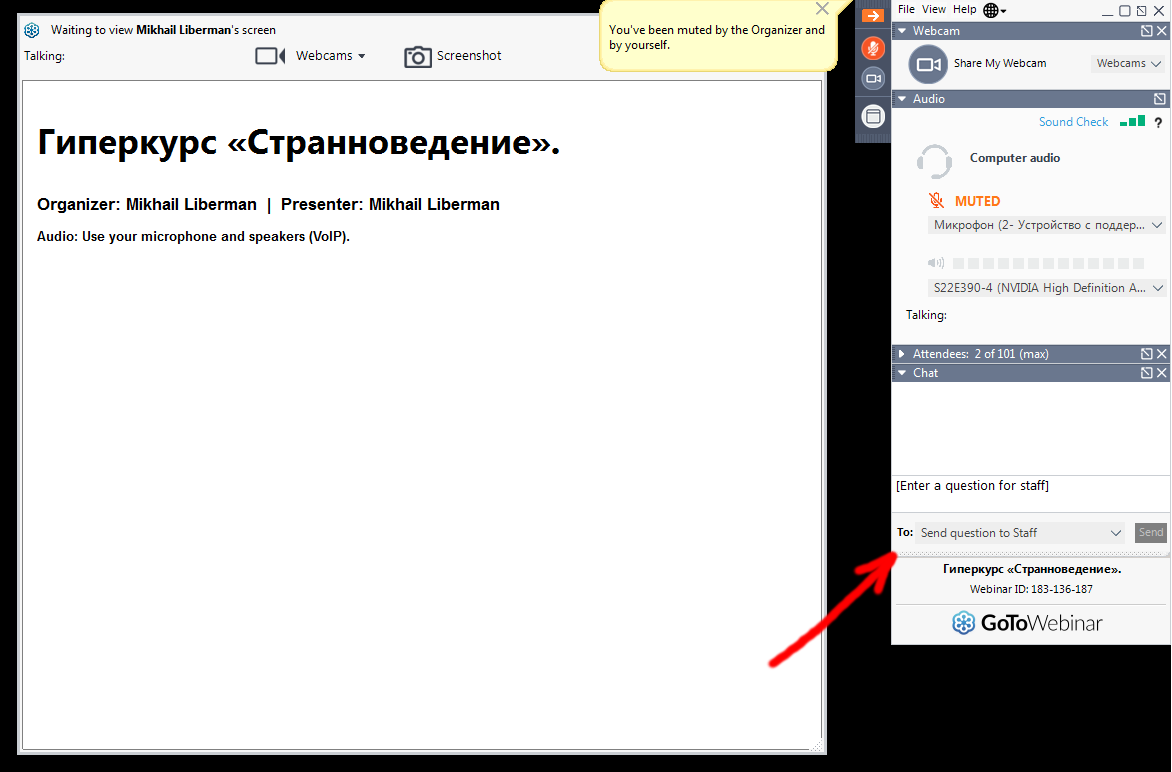
После того как вас сделали панелистом, вы можете выбирать адресатов ваших сообщений.
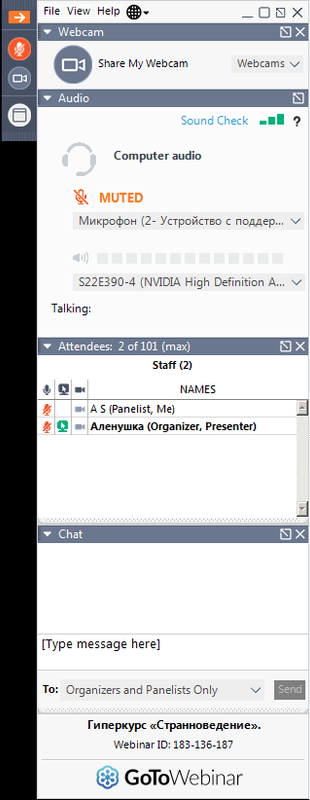
Для общения с другими участниками в чате выберите адресата "Organizers and Panelists Only" (Организаторы и Панелисты).
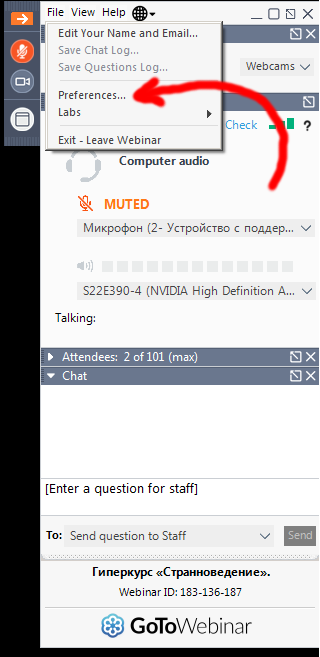
Если у вас возникли проблемы со звуком, в главном окне вебинарной платформы зайдите в меню File -> Preferences:
И в открывшемся диалоге в списке слева выберите раздел Audio:
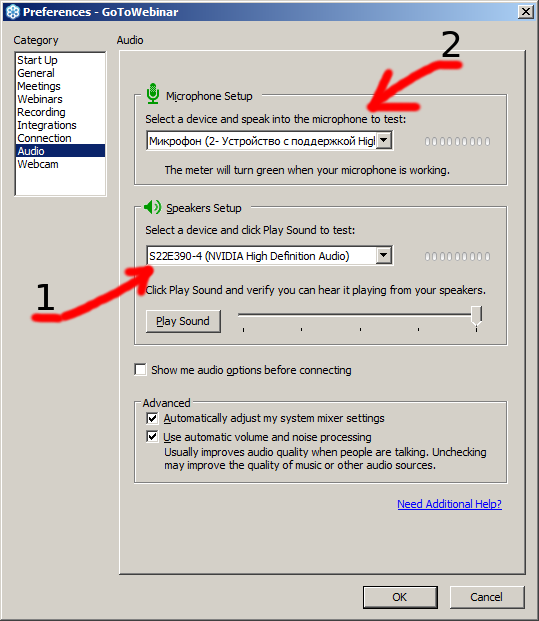
Там вы увидите два раскрывающихся списка с выбором динамиков (стрелка 1) и микрофона (стрелка 2).
Для проверки правильности выбора динамиков, нажмите на кнопку "Play sound", также рядом с этой кнопкой находится регулятор громкости.
Правильность выбора микрофона можно определить по индикатору, расположенному справа от соответствующего поля: если микрофон выбран верно, уровень должен меняться, когда вы говорите.
После изменения настроек аудио не забудьте нажать кнопку "OK".
Также вы можете зайти на вебинар из-под Mac OS X (версии 10.9 и новее).
Под Linux также возможно зайти на вебинарную платформу в качестве слушателя, но в этом случае часть функций будет вам недоступна, то же касается и мобильных платформ.
Если у вас еще нет браузера Google Chrome, то рекомендуем его поставить, вот ссылка:
https://www.google.com/chrome//?hl=ru
Итак, шаг первый - регистрация.
Для регистрации на вебинаре перейдите по ссылке, которую вы получили через личное сообщение.
Выглядит это примерно так:
После перехода по ссылке должна появиться форма регистрации:
First Name - это ваше имя, Last Name - фамилия, а Email Adress - адрес электронной почты.
Вместо имени и фамилии можно указать, например, свой ник на форуме (но оба поля должны быть заполнены). А адрес электронной почты укажите лучше настоящий, потому что на него придет сообщение от вебинарной платформы.
После заполнения этой формы нажмите кнопку "Register" и тогда система поблагодарит вас за регистрацию и начнется загрузка вебинарной платформы:
Если вы нажмете на кнопку "Register" до того, как открылась вебинарная платформа, то перед вами, скорее всего, предстанет вот такая картинка:
Можно закрыть эту страницу и зайти в то время, когда будет открыта платформа (она открывается за 15 минут до начала вебинара) или просто в нужный момент нажать на ссылку "join the webinar", отмеченную красной стрелкой на картинке.
Шаг второй - участие в вебинаре
Итак, вы тем или иным образом подключились к вебинарной платформе, и на вашем экране должно появиться вот такое окошко:
В левой части вы видите окно презентации, в котором будет транслироваться экран презентатора, а справа - основное окно вебинарной платформы, внизу которого есть поле для ввода сообщения. В этом поле вы можете написать вопрос организаторам, на картинке оно обозначено стрелкой 2, для отправки сообщения нажмите "Enter" или кнопку "Send".
Также вы можете "поднять руку" (стрелка 1), обращая на себя внимание организатора для того, чтобы он добавил вас в список панелистов или включил вам микрофон.
Панелистами называются участники вебинара, имеющие возможность писать в общем чате, общаясь с другими участниками.
После того как вас сделали панелистом, вы можете выбирать адресатов ваших сообщений.
Для общения с другими участниками в чате выберите адресата "Organizers and Panelists Only" (Организаторы и Панелисты).
Если у вас возникли проблемы со звуком, в главном окне вебинарной платформы зайдите в меню File -> Preferences:
И в открывшемся диалоге в списке слева выберите раздел Audio:
Там вы увидите два раскрывающихся списка с выбором динамиков (стрелка 1) и микрофона (стрелка 2).
Для проверки правильности выбора динамиков, нажмите на кнопку "Play sound", также рядом с этой кнопкой находится регулятор громкости.
Правильность выбора микрофона можно определить по индикатору, расположенному справа от соответствующего поля: если микрофон выбран верно, уровень должен меняться, когда вы говорите.
После изменения настроек аудио не забудьте нажать кнопку "OK".


