Инструкция по работе с Zoom
#1
Всем привет!
 
В этой теме мы будем выкладывать инструкции по работе с облачной платформой Zoom. А также отвечать на вопросы. Пишите вопросы здесь, если у вас возникнут сложности с подключением или что-то будет непонятно.
 
Зайти на платформу Zoom можно по ссылке, которую мы пришлём в сообщении на форуме. Заранее скачивать программу не обязательно. Вы её сможете скачать после того, как нажмете нашу ссылку и система вам предложит скачать программу. Если у вас уже установлен Zoom, то система предложит вам открыть приложение / присоединиться к встрече. И с телефона, и с компьютера зайти можно по ссылке.
 
Далее всё просто. Нужно ввести своё имя, емэйл, дать разрешение программе использовать микрофон и вебкамеру. И после этого всё готово для общения на Zoom.
[Изображение: p0707.gif]
Ответ
#2
Вот небольшая инструкция по подключению к платформе Zoom, предполагается, что вы используете браузер Google Chrome и операционную систему Windows
Пользователи Mac OS и Linux очевидно смогут разобраться с установкой Zoom самостоятельно Smile
В отличие от GoToWebinar, Zoom вполне хорошо работает даже под Linux

Для просмотра снимков в полном размере кликните мышью по изображению

Итак, если вы уже получили ссылку-приглашение на вебинар и перешли по ней, в окне браузера должна открыться вот такая страница:
[Изображение: 02.png]

Внизу слева вы видите загруженный с сайта zoom.us установочный файл, запустите его
[Изображение: 03.png]

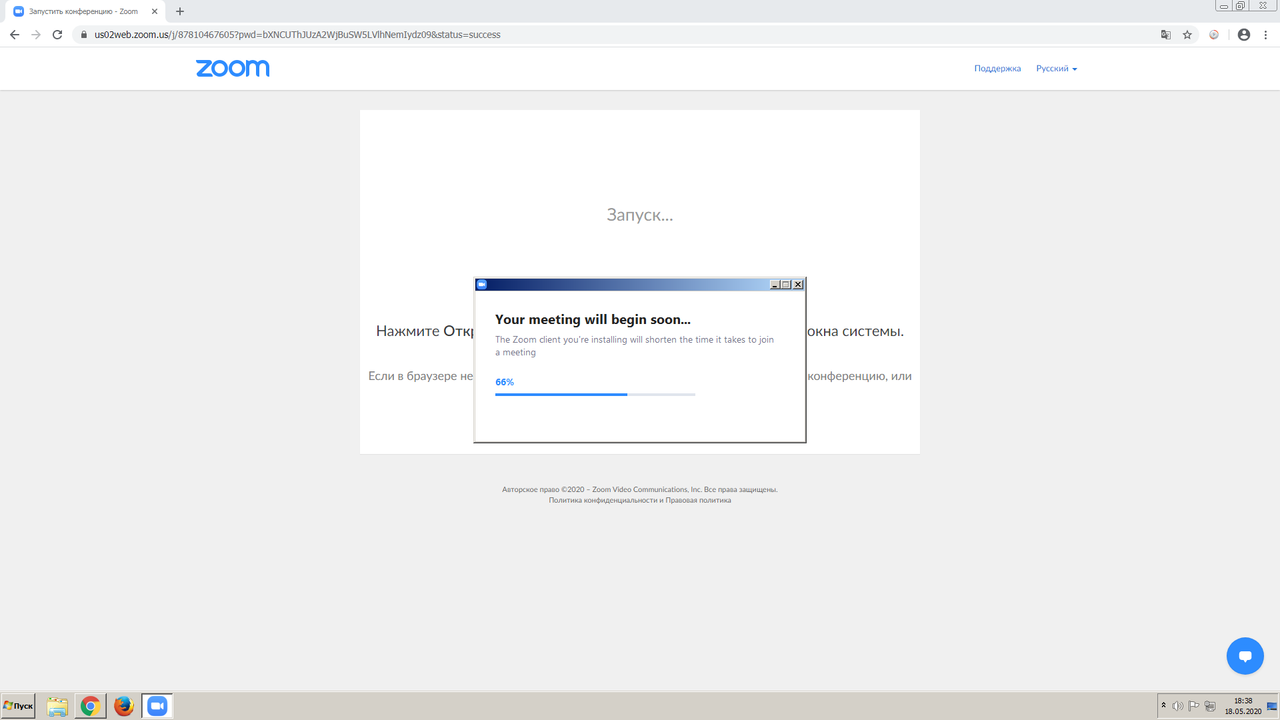
После этого начнется процесс установки:
[Изображение: 04.png]

После установки программа спросит имя и адрес электронной почты:
[Изображение: 05.png]

Заполните эти поля и нажмите "Войти в веб-семинар"
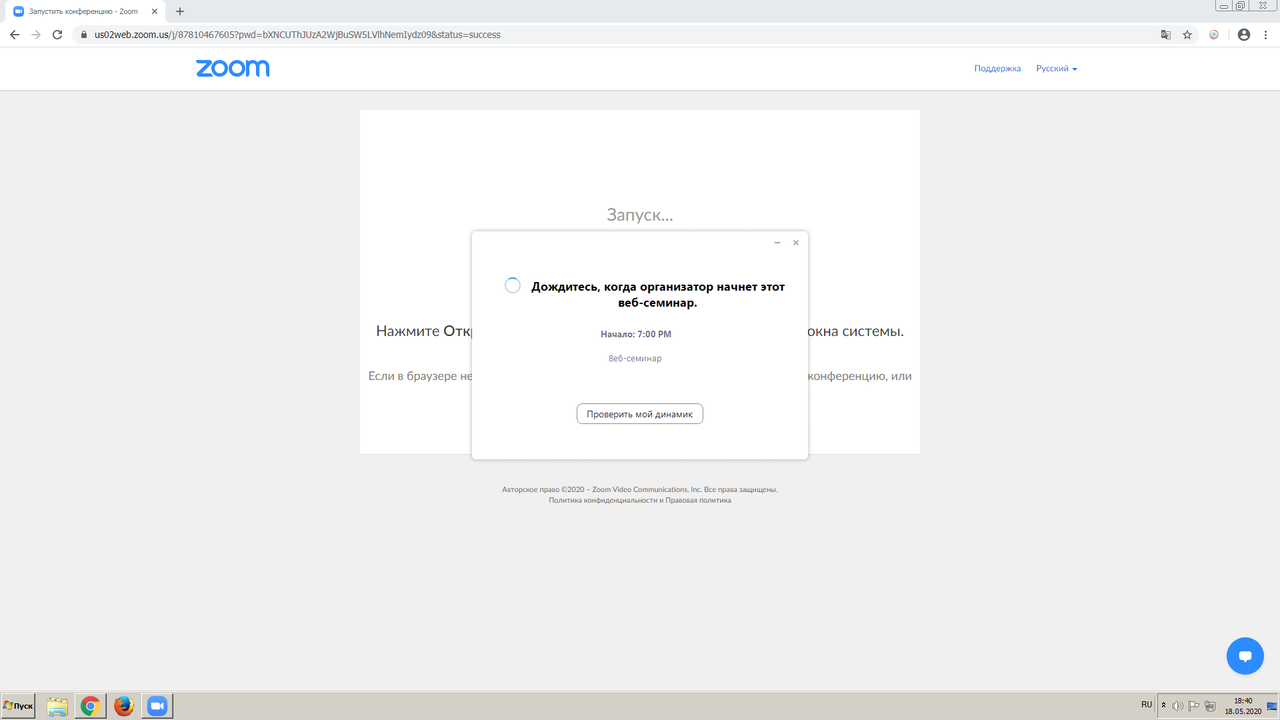
Если вебинар еще не начался, откроется вот такое окно с предложением подождать и проверить динамик:
[Изображение: 07.png]

Далее откроется окно самой платформы Zoom, оно может выглядеть по-разному в зависимости от того, что демонстрирует в данный момент презентатор
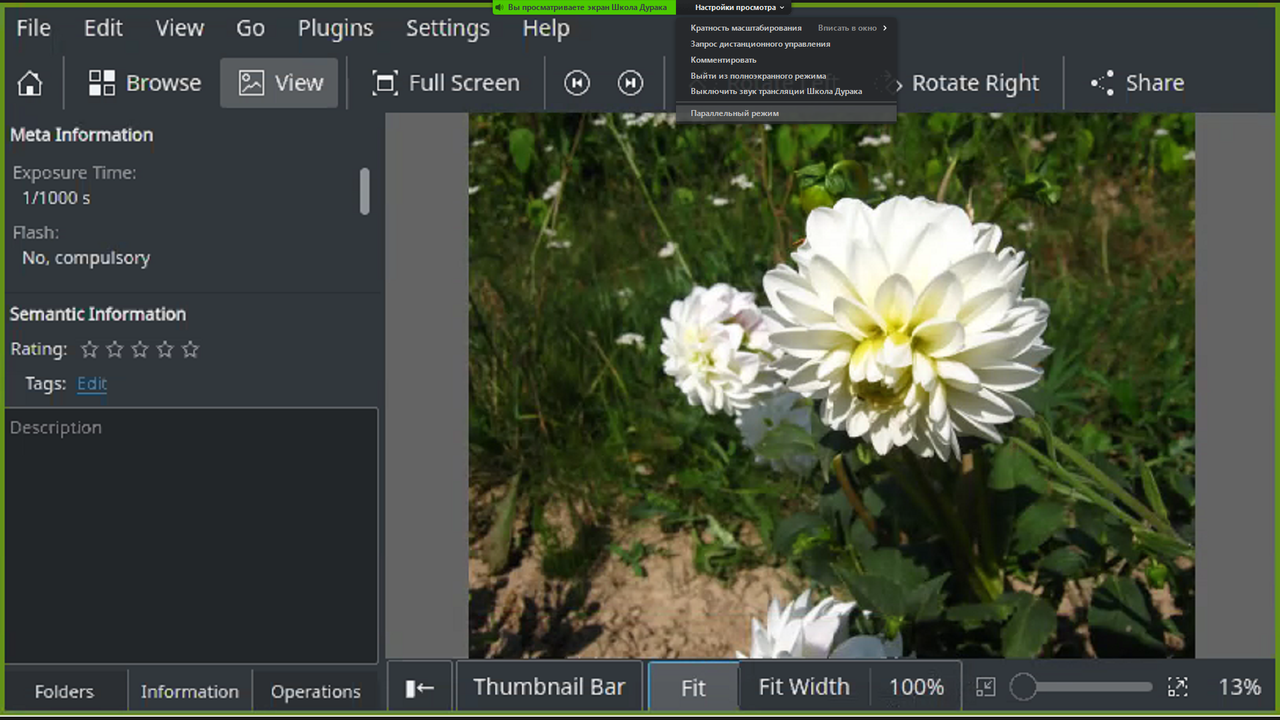
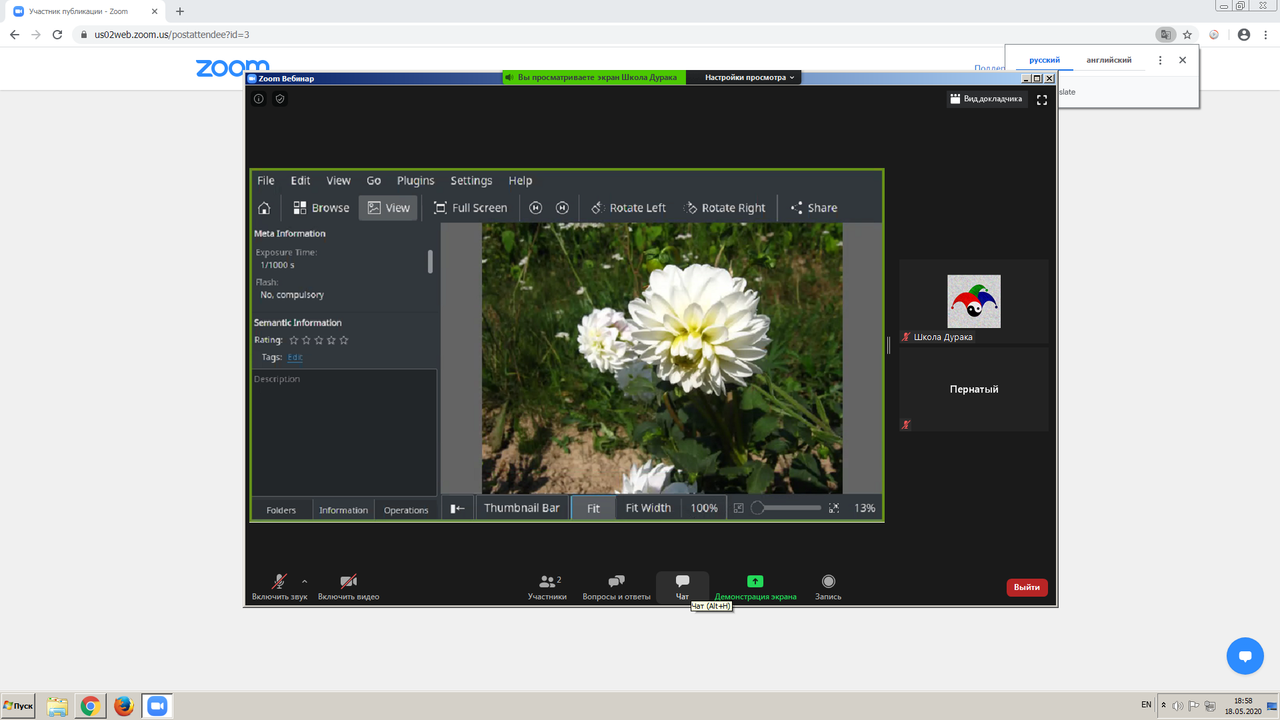
Например, если вы зашли на платформу в первый раз, а презентатор демонстрирует на своем экране фотографию, окно Zoom может открыться в полноэкранном режиме, как на этом снимке:
[Изображение: 01.png]

Здесь я кликнул мышью по меню "Настройки просмотра", чтобы выбрать опцию "Параллельный режим", эта опция позволяет видеть одновременно презентацию и видео с вебкамер:
[Изображение: 02.png]

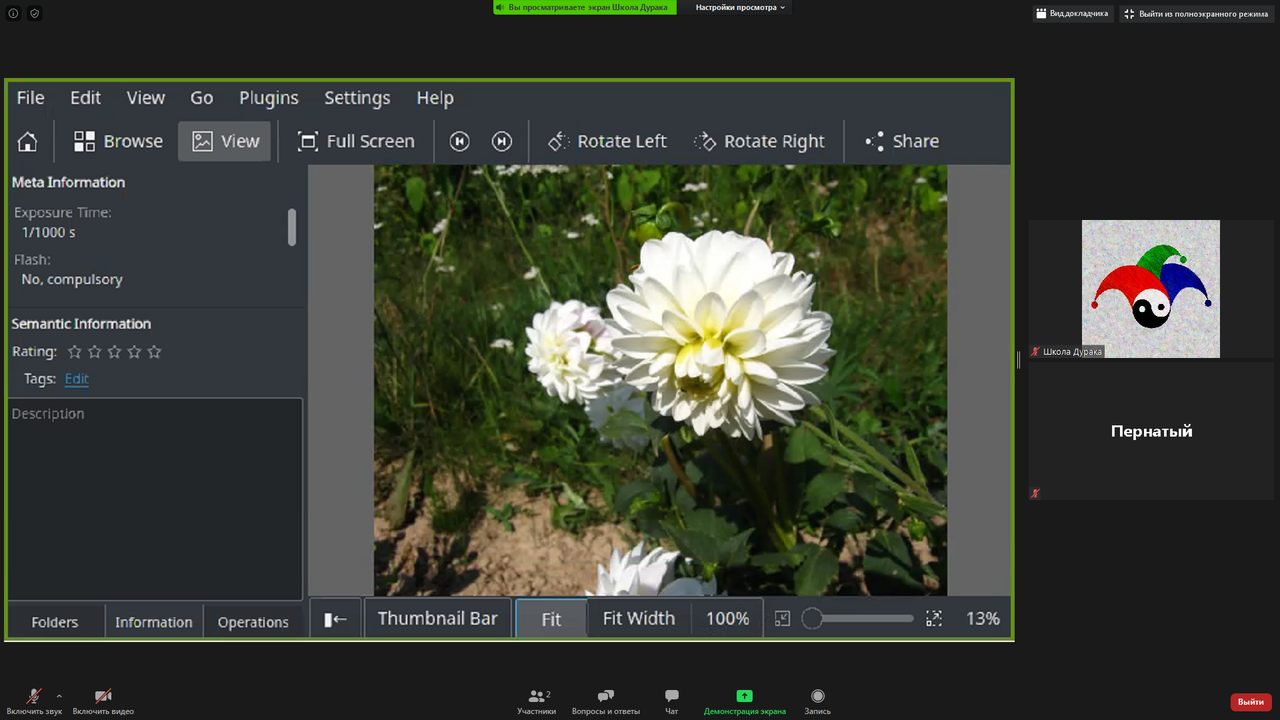
А кнопка для выхода из полноэкранного режима находится в правом верхнем углу экрана, после ее нажатия сеанс Zoom будет переведен в оконный режим:
[Изображение: 03.png]

Для того, чтобы увидеть элементы управления, подвигайте мышью по окну Zoom:
[Изображение: 04.png]

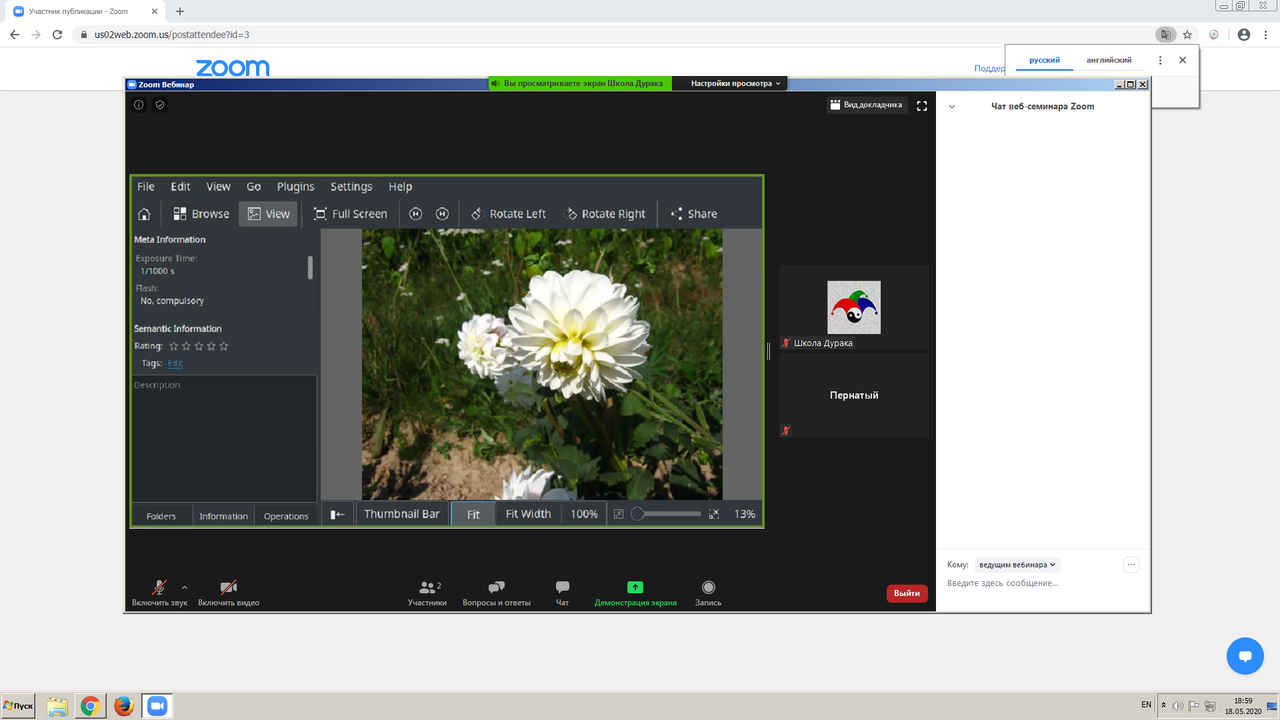
Появится панель с кнопками, где вы сможете включить звук или видео со своей вебкамеры, чтобы участвовать в общении, или же открыть чат:
[Изображение: 05.png]

Панель чата появляется в правой части окна, для отправки сообщения выберите адресата в поле "Кому", введите текст в нижнем поле и нажимте клавишу Enter
Ответ
#3
Привет, ребята, у меня телефон Fly старенький.
Есть у меня шанс подлючится к вебинарной платформе? По ссылке выйти не получается
Ответ
#4
Попробуй установить на него zoom через playmarket
Ответ
#5
Скачала Google chrome для начала ))
Ответ
#6
Он не причём, главное zoom встанет или нет
Ответ
#7
Перешла по ссылке на иконе (устройство не поддердивает)
Буду слушать в записиSad
Ответ
#8
Всем привет! В связи с началом нового проекта, возможно некоторым участникам может понадобиться техническая поддержка в использовании вебинарной платформы. Сейчас для проведения вебинаров мы используем программу Zoom. Инструкцию по установке зума можно найти в одном из первых постов этой темы. Те, кто хочет попрактиковаться в использовании зума, и пройти все шаги установки заранее, может воспользоваться этой тестовой ссылкой - https://us05web.zoom.us/j/88186721548?pwd=kPzL0Vu5YhqEdRCyM5lWZEBVHmabSu.1 
 
Если вам нужна техническая поддержка, дайте знать мне, или Аленушка (розовому модератору)
Меня звать Ася
Ответ


Перейти к форуму:


Пользователи, просматривающие эту тему: 1 Гость(ей)